
Avant de commencer
- Une adresse email parent accessible.
- Un navigateur et une connexion Internet.
- Quelques minutes avec l’enfant pour choisir son point de départ.
Créer le compte de la famille
Le compte parent sert à gérer les profils enfants, les accès et le suivi. L’enfant dispose ensuite de sa propre connexion par pseudo et PIN. Gardez le mot de passe parent pour les adultes responsables.
- Ouvrez Créer un compte et renseignez les informations demandées, avec votre propre adresse email.
- Choisissez un mot de passe conforme aux indications et confirmez-le.
- Consultez le message de confirmation d’inscription et suivez son lien si une confirmation vous est demandée.
- Connectez-vous à l’espace famille et complétez les informations de profil demandées.
Ajouter le profil de l’enfant
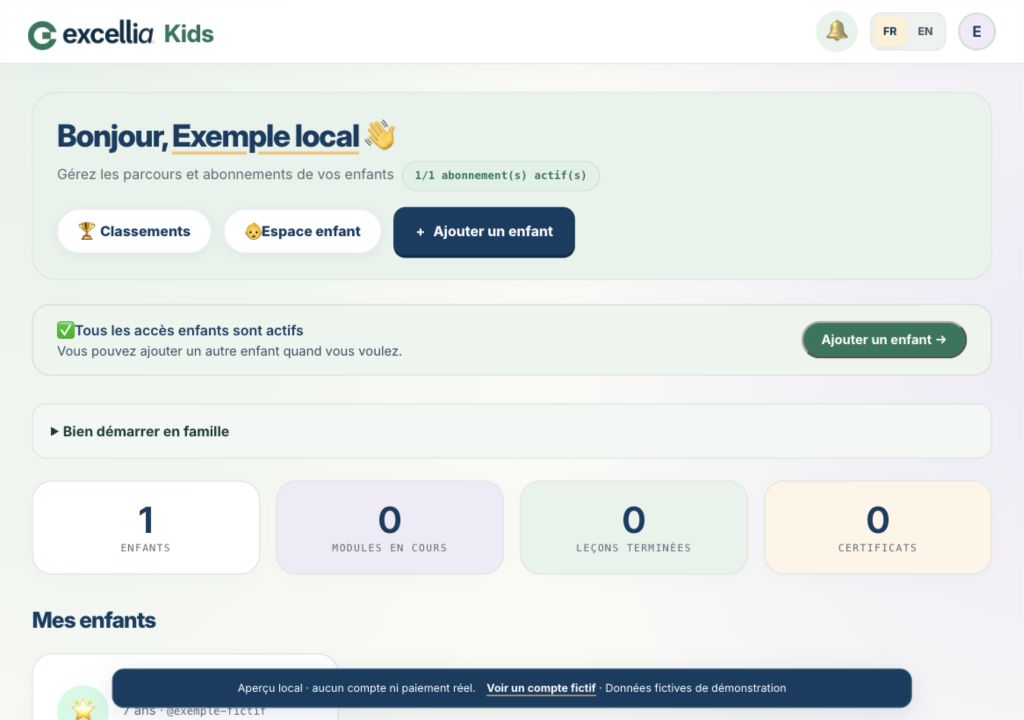
Depuis le tableau de bord parent, ajoutez l’enfant et renseignez les champs du formulaire, dont son âge et son PIN à quatre chiffres. Repérez le pseudo généré : ce sera son identifiant de connexion. Notez le PIN au moment de le choisir ; il ne sera pas réaffiché dans le tableau de bord.
Après l’ajout, le portail présente le choix d’abonnement pour cet enfant. Pour commencer par l’essai disponible, utilisez « ← Dashboard » pour revenir au tableau de bord et contrôlez le statut « Essai gratuit » du profil avant d’ouvrir son module. Vous pourrez choisir une formule séparément.
- Vérifiez le profil et le parcours proposés avant de démarrer.
- Ouvrez le profil de cet enfant, puis un module accessible.
- Lisez ensemble l’objectif de la première leçon. Faites une première action et laissez ensuite l’enfant essayer.
Terminer par une vérification simple
Une séance peut se limiter à une leçon et un petit exercice. À la fin, utilisez le bouton de validation ou de passage à l’étape suivante prévu par l’activité. Revenez au parcours pour vérifier l’état affiché avant de fermer l’onglet.
Demandez à l’enfant de montrer une chose qu’il a comprise. Ce repère est souvent plus utile qu’une séance longue ou qu’un objectif de classement. Pour reprendre sur un autre appareil, connectez-vous au même compte et au même profil avec Internet.
- Les profils enfants ont un accès et un suivi distincts : vérifiez le nom du profil avant chaque séance.
- L’essai Kids est de 7 jours à partir de la création du profil enfant ; il est distinct de l’essai Excellia CRM de 30 jours.
- Le guide parents présente l’approche pédagogique ; cette aide accompagne les manipulations dans le portail.
Résoudre une difficulté
Le compte existe déjà avec cette adresse.
Utilisez la connexion parent avec cette adresse plutôt que de créer un second compte. En cas d’accès perdu, contactez Excellia.
Une leçon paraît verrouillée.
Vérifiez le profil choisi, l’étape précédente et le statut d’accès de cet enfant. Un verrou peut dépendre de la progression ou de l’abonnement.
La progression ne change pas après la séance.
Vérifiez la connexion et le message de validation. Retournez au parcours puis actualisez une fois ; si l’écart persiste, notez le module et la leçon pour l’assistance.